
1. トークン決済とは
1.1. トークン決済とは
エンドユーザーが入力したカード情報を、e-SCOTTでトークン(カード情報の代わりになるID)に置き換えるサービスです。
発行されたトークンを利用して電文送信を行うことで、カード情報が加盟店システム環境を一切通過せずにオーソリ処理を行うことが可能です。
1.2. カード決済認証項目トークンとは
エンドユーザーが入力した認証項目を、e-SCOTTでカード決済認証項目トークン(認証項目の代わりになるID)に置き換えるサービスです。
発行されたカード決済認証項目トークンと会員情報を利用して電文送信を行うことで、認証項目が加盟店システム環境を一切通過せずにオーソリ処理を行うことが可能です。
カード情報のトークンとは用途が異なり、認証項目のみをトークン化します。
2. インターフェイス概要
2.1. 利用可能なインターフェイス
トークン決済で利用できるインターフェイスは、「オンライン」「加盟店管理画面」です。
カード決済認証項目トークン発行で利用できるインターフェイスは、「オンライン」です。
2.2. 利用可能な処理区分
利用可能な処理区分は、下記の通りです。
2.2.1. トークン決済
クレジットカード決済
会員新規※
会員更新
トークン会員参照※
カードチェック
与信
与信売上計上
トークン決済
トークンステータス参照
加盟店管理画面、三者間取引、バッチオーソリではトークンを利用したオーソリ処理はできません。
会員新規、会員更新、カードチェックではトークン発行時のオーソリ結果を使用します。
2.2.2. カード決済認証項目トークン発行
クレジットカード決済
会員更新
カードチェック
与信
与信売上計上
3Dセキュア決済
3Dセキュア認証
加盟店管理画面、三者間取引、バッチオーソリではカード決済認証項目トークンを利用したオーソリ処理はできません。
3. インターフェイス詳細
3.1. API一覧
トークン決済、カード決済認証項目トークン発行のAPIは下記の通りです。
トークン発行には、カード情報入力画面を当社で提供する「ポップアップ型」と、カード情報の通信部分のみを提供する「カスタマイズ型」があります。
|
メソッド名 |
説明 |
|---|---|
|
spsvButton() |
当社が提供するカード情報入力画面を表示する為のボタンを作成します。 |
|
spsvCardInfoScreen() |
カード情報入力画面をブラウザ上に表示する機能です。 |
|
spsvCreateToken() |
トークン発行時に当社が提供するカード情報入力画面を利用しない場合に使用する機能です。 |
|
spsvCreateTokenNa() |
カード決済認証項目トークンを発行する機能です。 |
3.2. 処理フロー
トークン決済の処理フローについて説明します。
3.2.1. トークン発行(ポップアップ型)
処理フロー
①~⑦の順序でトークン発行(ポップアップ型)の処理が行われます。
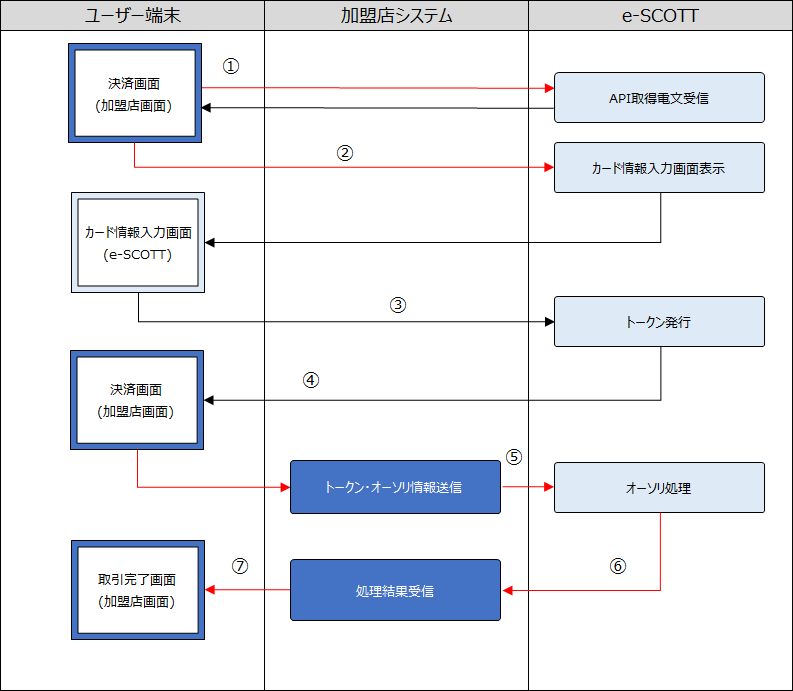
処理内容
|
No. |
処理内容 |
加盟店側実装 |
|---|---|---|
|
① |
加盟店が作成した画面より、トークン決済API取得電文をe-SCOTTに送信します。 |
○ |
|
② |
加盟店が作成した画面で、エンドユーザーがカード情報入力を選択します。 |
○ |
|
③ |
エンドユーザーが、e-SCOTTの画面でカード情報を入力します。 |
|
|
④ |
e-SCOTTがトークンを発行し、加盟店に通知します。 ・トークンの通知は加盟店が実装したコールバック関数を利用して行います。 |
○ |
|
⑤ |
Master電文/会員情報登録電文に必要項目をセットし、加盟店からe-SCOTTに送信します。 |
○ |
|
⑥ |
処理結果を、e-SCOTTから加盟店に応答します。 |
○ |
|
⑦ |
加盟店が作成した決済完了画面を、エンドユーザーに表示します。 |
○ |
3.2.2. トークン発行(カスタマイズ型)
処理フロー
①~⑥の順序でトークン発行(カスタマイズ型)の処理が行われます。
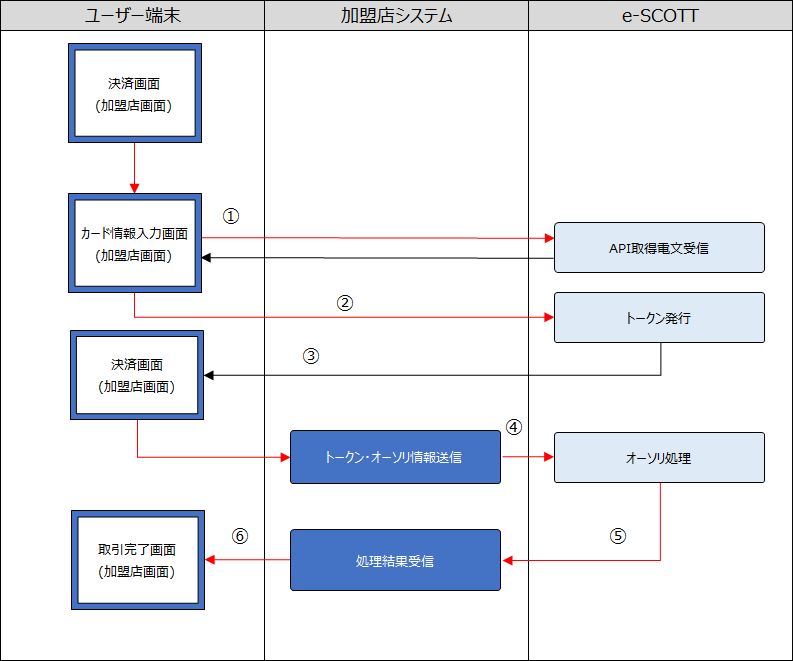
処理内容
|
No. |
処理内容 |
加盟店側実装 |
|---|---|---|
|
① |
加盟店が作成した画面より、トークン決済API取得電文をe-SCOTTに送信します。 |
○ |
|
② |
加盟店が作成した画面で、エンドユーザーがカード情報を入力します。 |
○ |
|
③ |
e-SCOTTがトークンを発行し、加盟店に通知します。 ・トークンの通知は加盟店が実装したコールバック関数を利用して行います。 |
○ |
|
④ |
Master電文/会員情報登録電文に必要項目をセットし、加盟店からe-SCOTTに送信します。 |
○ |
|
⑤ |
処理結果を、e-SCOTTから加盟店に応答します。 |
○ |
|
⑥ |
加盟店が作成した決済完了画面を、エンドユーザーに表示します。 |
○ |
3.2.3. 1TokenSearch(トークンステータス参照)
処理フロー
①~⑦の順序で1TokenSearch(トークンステータス参照)の処理が行われます。
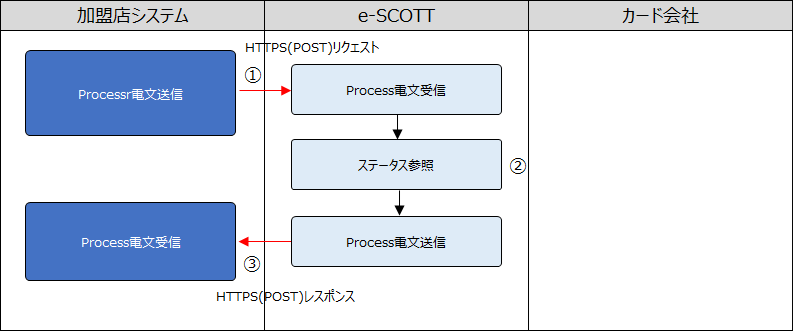
処理内容
|
No. |
処理内容 |
加盟店側実装 |
|---|---|---|
|
① |
Process電文に必要項目をセットし、加盟店からe-SCOTTに送信します。 |
○ |
|
② |
加盟店から送信されたProcess電文をもとに、e-SCOTTで取引情報の参照を行います。 |
|
|
③ |
処理結果をe-SCOTTから加盟店に応答します。 |
○ |
3.2.4. カード決済認証項目トークン発行
3.3. API仕様
e-SCOTTのAPI仕様について説明します。
3.3.1. 接続先URL
トークン決済API取得先、Process電文の接続先URLは、下記の通りです。
|
環境 |
接続先URL |
|---|---|
|
テスト環境 |
契約後に管理画面から確認してください |
|
本番環境 |
3.3.2. API取得電文項目定義
トークン決済API取得電文、カード決済認証項目トークン発行API取得電文の電文項目の定義は下記の通りです。
3.3.2.1. トークン決済API取得電文
リクエストパラメーター
◎:必須/○:任意(条件付き必須の場合は注釈あり) /-:セット不要
|
項目名 |
パラメーター名 |
桁数 |
形式 |
データ型 |
説明 |
設定要領 |
|---|---|---|---|---|---|---|
|
トークン決済認証コード |
k_TokenNinsyoCode |
32 |
固定長 |
半角英数字 |
トークン決済APIを取得する際にe-SCOTTが加盟店を識別するID(SP.LINKSが発番)。 |
◎ |
|
コールバック関数 |
callBackFunc |
- |
- |
- |
トークン発行処理完了後に実行される関数名(加盟店が実装)。 |
◎ |
|
クラス |
class |
9 |
固定 |
半角英数字 |
固定値で”spsvToken”をセットしてください。 |
◎ |
サンプル
3.3.2.2. トークン決済API機能一覧
|
メソッド名 |
トークン発行 |
説明 |
|---|---|---|
|
spsvButton() |
ポップアップ型 |
カード情報入力画面を表示する為のボタンを作成します。 |
|
spsvCardInfoScreen() |
カード情報入力画面をブラウザ上に表示する機能です。 |
|
|
spsvCreateToken() |
カスタマイズ型 |
カード情報をe-SCOTTに送信し、トークンを発行する機能です。 |
3.3.2.3. カード決済認証項目トークン発行API取得電文
リクエストパラメーター
◎:必須/○:任意(条件付き必須の場合は注釈あり) /-:セット不要
|
項目名 |
パラメーター名 |
桁数 |
形式 |
データ型 |
説明 |
設定要領 |
|---|---|---|---|---|---|---|
|
トークン決済認証コード |
k_TokenNinsyoCode |
32 |
固定長 |
半角英数字 |
トークン決済APIを取得する際にe-SCOTTが加盟店を識別するID(SP.LINKSが発番)。 |
◎ |
|
コールバック関数 |
callBackFunc |
- |
- |
- |
トークン発行処理完了後に実行される関数名(加盟店が実装)。 |
◎ |
|
クラス |
class |
9 |
固定 |
半角英数字 |
固定値で”spsvTokenNa”をセットしてください。 |
◎ |
サンプル
3.3.2.4. カード決済認証項目トークン発行API機能一覧
|
メソッド名 |
説明 |
|---|---|
|
spsvCreateTokenNa() |
認証項目情報をe-SCOTTに送信し、カード決済認証項目トークンを発行する機能です。 |
3.3.2.5. 引数定義
◎:必須/○:任意(条件付き必須の場合は注釈あり) /-:セット不要
|
引数 |
項目名 |
桁数 |
形式 |
データ型 |
説明 |
設定要領 |
|---|---|---|---|---|---|---|
|
第1引数 |
カード番号 |
11~16 |
範囲 |
半角数字 |
クレジットカード番号です。 |
- |
|
第2引数 |
カード有効期限(年) |
2 |
固定 |
半角数字(YY) |
クレジットカードの有効期限の年です。 |
- |
|
第3引数 |
カード有効期限(月) |
2 |
固定 |
半角数字(MM) |
クレジットカードの有効期限の月です。 |
- |
|
第4引数 |
セキュリティコード |
3~4 |
範囲 |
半角数字 |
(認証アシスト項目)カード券面または裏面に記載される認証用コードです。 |
〇 ※1 |
|
第5引数 |
生月日(月) |
2 |
固定 |
半角数字(MM) |
(認証アシスト項目)生月日の月です。 |
〇 ※1 |
|
第6引数 |
生月日(日) |
2 |
固定 |
半角数字(DD) |
(認証アシスト項目)生月日の日です。 |
〇 ※1 |
|
第7引数 |
電話番号 |
10~11 |
範囲 |
半角数字 |
(認証アシスト項目)電話番号です。 |
〇 ※1 |
|
第8引数 |
カナ氏名(姓) |
~30 ※2 |
可変 |
全半角カナ |
(認証アシスト項目)利用者本人カナ姓です。 |
〇 ※1 |
|
第9引数 |
カナ氏名(名) |
~30 ※2 |
可変 |
全半角カナ |
(認証アシスト項目)利用者本人カナ名です。 |
〇 ※1 |
|
第10引数 |
カード名義 |
2~45 |
範囲 |
半角英数字記号スペース |
(3D セキュア関連項目) カード名義です。 |
〇 ※3※6 |
|
第11引数 |
メールアドレス |
254 |
可変 |
半角英数字記号 |
(3D セキュア関連項目) メールアドレスです。 |
〇 ※3※7 |
|
第12引数 |
国際電話番号(国名コード) |
4 |
可変 |
半角数字記号 |
(3D セキュア関連項目) 国際電話番号の国名コードです。 |
〇 ※3※4※7 |
|
第13引数 |
国際電話番号 |
15 |
可変 |
半角数字 |
(3D セキュア関連項目) 国際電話番号です。 |
〇 ※3※4※7 |
|
第14引数 |
携帯電話番号(国名コード) |
4 |
可変 |
半角数字記号 |
(3D セキュア関連項目) 携帯電話番号の国名コードです。 |
〇 ※3※5※7 |
|
第15引数 |
携帯電話番号 |
15 |
可変 |
半角数字 |
(3D セキュア関連項目) 携帯電話番号です。 |
〇 ※3※5※7 |
|
第16引数 |
郵便番号 |
16 |
可変 |
半角英数字記号 |
(3D セキュア関連項目) 郵便番号です。 |
〇 ※3 |
|
第17引数 |
国名コード |
3 |
可変 |
半角数字 |
(3D セキュア関連項目) 国名コードです。 |
〇 ※3 |
|
第18引数 |
都市名 |
50 |
可変 |
半角英数字記号 |
(3D セキュア関連項目) 都市名です。 |
〇 ※3 |
|
第19引数 |
請求先住所情報 |
50 |
可変 |
半角英数字記号 |
(3D セキュア関連項目) 請求先住所情報です。 |
〇 ※3 |
サンプル
3.3.3. Process電文項目定義
1TokenSearch(トークンステータス参照)の電文項目の定義は下記の通りです。
3.3.3.1. 1TokenSearch(トークンステータス参照)
リクエストパラメーター
◎:必須/○:任意(条件付き必須の場合は注釈あり) /-:セット不要
|
項目名 |
パラメーター名 |
桁数 |
形式 |
データ型 |
説明 |
設定要領 |
|---|---|---|---|---|---|---|
|
接続ID |
MerchantId |
8 |
固定長 |
半角英数字 |
e-SCOTTが加盟店を識別するID(SP.LINKSが発番)。 |
◎ |
|
接続パスワード |
MerchantPass |
64 |
固定 |
半角英数字記号大文字小文字 |
e-SCOTTが加盟店を認証するパスワード(加盟店が加盟店管理画面で発番)。 |
◎ |
|
取引日付 |
TransactionDate |
8 |
固定 |
半角数字(YYYYMMDD) |
当日以前をセットしてください。 |
◎ |
|
処理区分 |
OperateId |
- |
可変長 |
半角英数字 |
◎ |
|
|
加盟店自由領域1 |
MerchantFree1 |
64 |
可変 |
全半角文字 |
加盟店が自由に使用できる項目。 |
〇 |
|
加盟店自由領域2 |
MerchantFree2 |
64 |
可変 |
全半角文字 |
〇 |
|
|
加盟店自由領域3 |
MerchantFree3 |
64 |
可変 |
全半角文字 |
〇 |
|
|
トークン |
Token |
32 |
固定 |
半角英数字 |
カード情報の代わりとなる識別子。 |
◎ |
|
3Dセキュア関連項目マスキングフラグ |
SecureItemMaskedFlg |
1 |
固定 |
半角英数字記号 |
〇 |
BODY部サンプル
1TokenSearch(トークンステータス参照)リクエスト
MerchantId=12346578&MerchantPass=abc123AB&TransactionDate=20210301&OperateId=1TokenSearch&Token=aaaaaaaaaaaaaaaaaaaaaaaaaaaaaaaaレスポンスパラメーター
◎:必須/○:任意(条件付き必須の場合は注釈あり) /-:セット不要
|
項目名 |
パラメーター名 |
桁数 |
形式 |
データ型 |
説明 |
設定要領 |
|---|---|---|---|---|---|---|
|
処理通番 |
TransactionId |
12 |
固定 |
半角数字 |
処理を識別するコード(e-SCOTTが自動採番)。 |
◎ |
|
取引日付 |
TransactionDate |
8 |
固定 |
半角数字(YYYYMMDD) |
リクエスト時にセットした値を応答します。 |
◎ |
|
処理区分 |
OperateId |
- |
可変長 |
半角英数字 |
リクエスト時にセットした値を応答します。 |
◎ |
|
加盟店自由領域1 |
MerchantFree1 |
64 |
可変 |
全半角文字 |
リクエスト時にセットした値を応答します。 |
〇 |
|
加盟店自由領域2 |
MerchantFree2 |
64 |
可変 |
全半角文字 |
リクエスト時にセットした値を応答します。 |
〇 |
|
加盟店自由領域3 |
MerchantFree3 |
64 |
可変 |
全半角文字 |
リクエスト時にセットした値を応答します。 |
〇 |
|
処理結果コード |
ResponseCd |
200 |
可変 |
半角英数字記号 |
→レスポンスコード |
◎ |
|
トークン |
Token |
32 |
固定 |
半角英数字 |
リクエスト時にセットした値を応答します。 |
◎ |
|
店舗コード |
TenantId |
4 |
固定 |
半角数字 |
トークン発行時の店舗コード。 |
〇 |
|
トークン処理結果コード |
TokenResponseCd |
200 |
可変 |
半角英数字記号 |
トークン発行時のレスポンスコード。 |
〇 |
|
トークンステータス |
TokenStatus |
1 |
固定 |
半角数字 |
〇 | |
|
トークン有効期限 |
TokenExp |
14 |
固定 |
半角数字(YYYYMMDDHHmmss) |
トークン有効期限。 |
〇 |
|
カード番号 |
CardNo |
11~16 |
範囲 |
半角数字 |
クレジットカード番号。 |
〇 ※1 |
|
カード有効期限 |
CardExp |
4 |
固定 |
半角数字(YYMM) |
クレジットカード有効期限。 |
〇 |
|
カード会社コード |
CompanyCd |
2 |
固定 |
半角英数字 |
カード会社を識別するコード。 |
〇 |
|
ユーザ請求先住所情報 |
BillingAddress1 |
50 |
可変 |
半角英数字記号 |
3Dセキュア認証項目。 |
〇 ※2 |
|
ユーザ都市 |
BillingCity |
50 |
可変 |
半角英数字記号 |
〇 ※2 |
|
|
ユーザ国名コード |
BillingCountryCode |
3 |
可変 |
半角数字 |
〇 ※2 |
|
|
ユーザ郵便番号 |
BillingPostalCode |
16 |
可変 |
半角英数字記号 |
〇 ※2 |
|
|
ユーザフルネーム |
BillingFullName |
2~45 |
範囲 |
半角英数字記号スペース |
〇 ※2 |
|
|
ユーザEメール |
BillingEmail |
254 |
可変 |
半角英数字記号 |
〇 ※2 |
|
|
ユーザ電話番号 |
BillingPhoneNumber |
20 |
可変 |
半角数字記号 |
〇 ※2 |
|
|
ユーザ携帯電話番号 |
BillingMobilePhone |
25 |
可変 |
半角数字記号 |
〇 ※2 |
BODY部サンプル
1TokenSearch(トークンステータス参照)レスポンス
TransactionId=000000000002&TransactionDate=20210301&OperateId=1TokenSearch&ResponseCd=OK&Token=aaaaaaaaaaaaaaaaaaaaaaaaaaaaaaaa3.3.4. 留意事項
3.3.4.1. トークンの仕様について
使用済みのトークンは再利用できません。※
トークンの有効期限は30分です。
トークン取引データは1ヶ月経過後にe-SCOTTから削除します。
トークン発行時にエラーが発生してもトークンは発行されますが、取引には使用できません(無効発行)。
トークンは契約内容によって事業者単位・店舗単位で発行可能です。
「1TokenSearch(トークンステータス参照)」、「4MemRefToken(トークン会員参照)」、「3Secure(3D セキュア認証)」での使用では使用済みにはなりません。
3.3.4.2. エンドユーザー利用環境について
トークン決済サービスはフィーチャーフォン・一部ブラウザに対応していません。
推奨ブラウザは下記の通りです。
Firefox
Google Chrome
Edge
Safari
3.4. 実装手順
トークン発行API、カード決済認証項目トークン発行APIの実装手順は下記の通りです。
3.4.1. トークン発行(ポップアップ型)
① 加盟店で決済処理画面を用意する。
② トークンを受領する関数を実装する。
APIで発行したトークンを受領・後続処理を行うために、下記の引数をとる関数を実装してください。
第1引数:トークン
第2引数:マスク済カード番号
トークン受領用関数(ポップアップ型)
<script type="text/javascript">
function setToken (token,card) {
  // データ送信フォーム内の要素へトークンとカード番号をセット
  document.getElementById('Token').value =token;
  document.getElementById('Card').value =card;
}</script>
③ トークン発行APIを取得する。
決済処理画面でトークン発行API取得電文を送信し、トークン発行API(JavaScript)を取得します。
電文送信時に②で実装した関数をコールバック関数にセットすることで、トークン応答時に自動で実行されます。
トークン発行API取得電文送信タグ(ポップアップ型)
<script type="text/javascript" src="https://www.e-scott.jp/euser/stn/CdGetJavaScript.do?k_TokenNinsyoCode=abcdefghijk1234567890ABCDEFGHIJK" callBackFunc="setToken" class="spsvToken"></script>④ トークン発行APIを使用し、カード情報入力画面を呼び出す。
カード情報入力画面を呼び出すボタンの実装は下記の通りです。
カード情報入力画面呼出ボタン(ポップアップ型)
<input type="button" onclick="SpsvApi.spsvCardInfoScreen();" value="カード情報入力" />APIが提供するボタンを使用することも可能です。
ボタン表示API使用(ポップアップ型)
<!-- ボタン表示API使用 -->
<script type="text/javascript" class="spsvButton" startText="カード情報入力" endText="カード情報入力済">
  SpsvApi.spsvButton();
</script>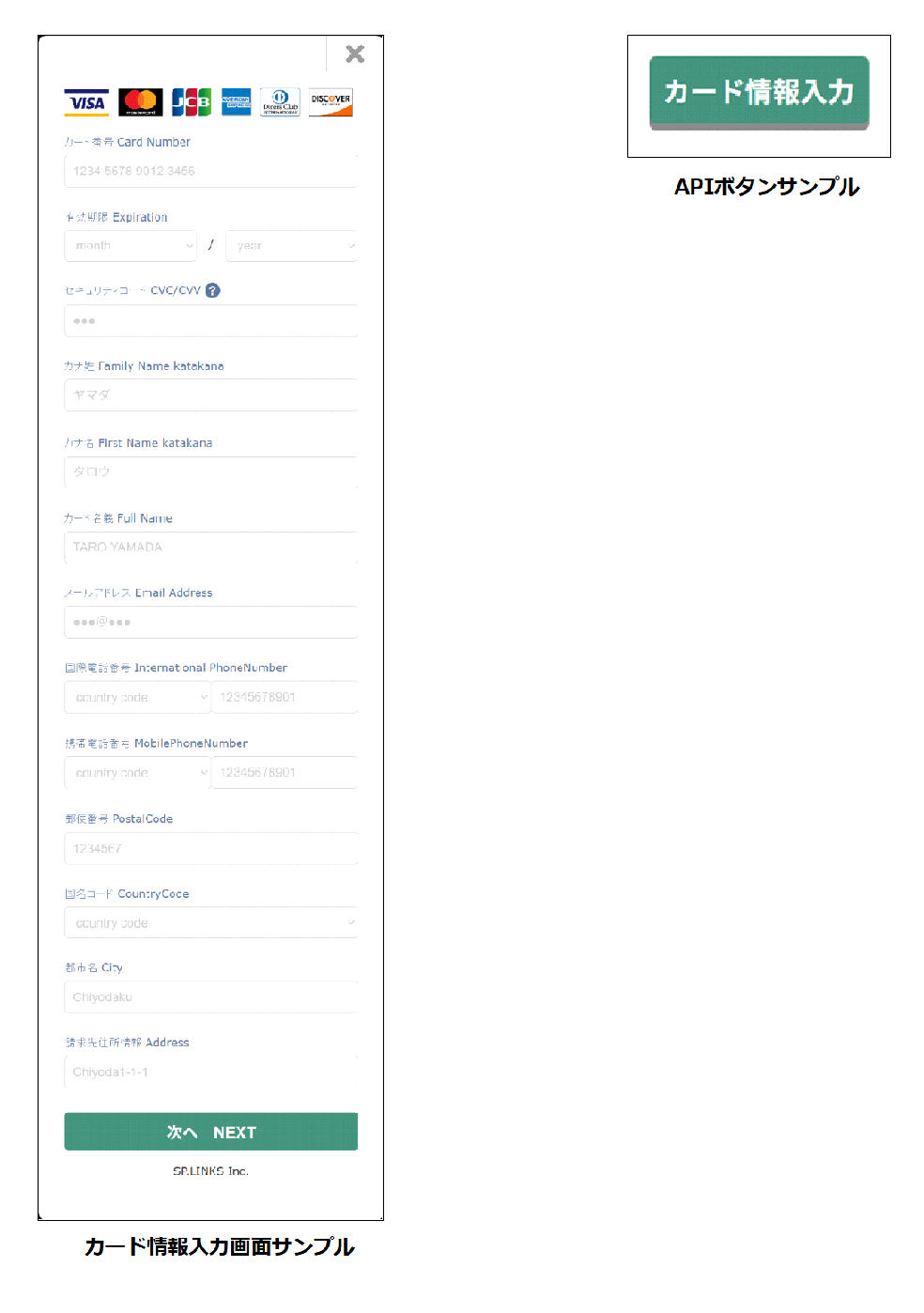
サンプルコード
トークン発行(ポップアップ型)サンプルコード
<html>
  <head>
    <script type="text/javascript" src="https://www.e-scott.jp/euser/stn/CdGetJavaScript.do?k_TokenNinsyoCode=abcdefghijk1234567890ABCDEFGHIJK" callBackFunc="setToken" class="spsvToken"></script>
  </head>
  <body>
    <script type="text/javascript" class="spsvButton" startText="カード情報入力" endText="カード情報入力済">
      <!-- ボタン表示API-->
      SpsvApi.spsvButton();
    </script>
    <form method="POST" action="加盟店側POST先URL">
      <input type="hidden" id="Token">
      <input type="hidden" id="Card">
      <input type="submit" value="購入">
    </form>
    <!-- 応答トークン受領処理実装 -->
    <script type="text/javascript">
      function setToken(token,card) {
        // データ送信フォーム内の要素へトークンとカード番号をセット
        document.getElementById('Token').value = token;
        document.getElementById('Card').value = card;
      }
    </script>
  </body>
</html>
3.4.2. トークン発行(カスタマイズ型)
① 加盟店で決済処理画面・カード情報入力画面を用意する。
② トークンを受領する関数を実装する。
APIで発行したトークンを受領・後続処理を行うために、下記の引数をとる関数を実装してください。
第1引数:トークン
第2引数:マスク済カード番号
トークン受領用関数(カスタマイズ型)
<script type="text/javascript">
function setToken (token,card) {
  // データ送信フォーム内の要素へトークンとカード番号をセット
  document.getElementById('Token').value =token;
  document.getElementById('Card').value =card;
}</script>
③ トークン発行APIを取得する。
カード情報入力画面でトークン発行API取得電文を送信し、トークン発行API(JavaScript)を取得します。
電文送信時に②で実装した関数をコールバック関数にセットすることで、トークン応答時に自動で実行されます。
トークン発行API取得電文送信タグ(カスタマイズ型)
<script type="text/javascript" src="https://www.e-scott.jp/euser/stn/CdGetJavaScript.do?k_TokenNinsyoCode=abcdefghijk1234567890ABCDEFGHIJK" callBackFunc="setToken" class="spsvToken"></script>④ トークン発行APIを使用し、カード情報を送信する。
spsvCreateToken関数を実行することでAPI がトークン発行要求電文を作成し、送信します
カード情報送信用関数(カスタマイズ型)
<script type="text/javascript">
function getToken() {
  // カード情報のトークン化
  SpsvApi.spsvCreateToken ([カード番号],[カード有効期限(年)],[カード有効期限(月)],[セキュリティコード],[生月日(月)],[生月日(日)],[電話番号],[カナ氏名(姓)],[カナ氏名(名)],[カード名義],[メールアドレス],[国際電話番号(国名コード)],[国際電話番号],[携帯電話番号(国名コード)],[携帯電話番号],[郵便番号],[国名コード],[都市名],[請求先住所情報]);
}
</script>
サンプルコード
トークン発行(カスタマイズ型)サンプルコード
<html>
  <head>
    <script type="text/javascript" src="https://www.e-scott.jp/euser/stn/CdGetJavaScript.do?k_TokenNinsyoCode=abcdefghijk1234567890ABCDEFGHIJK" callBackFunc="setToken" class="spsvToken"></script>
  </head>
  <body>
    <div align="center">
      <!--  カード情報入力画面実装 -->
      <div>カード番号</div>
      <div>
        <input type="text" id="card1">-<input type="text" id="card2">-<input type="text" id="card3">-<input type="text" id="card4">
      </div>
      <div>カード有効期限</div>
      <div>
        <input type="text" id="limitM">月(MM)<input type="text" id="limitY">年(YEAR)
      </div>
      <div>
        <input type="button" id="button" onclick="getToken();" value="カード情報送信">
      </div>
      <form id="submit" method="POST" action="加盟店側POST先URL">
        <input type="hidden" id="Token">
        <input type="hidden" id="Card">
      </form>
    </div>
    <script type="text/javascript">
    function getToken() {
      var cardNo = document.getElementById('card1').value;
      cardNo += document.getElementById('card2').value;
      cardNo += document.getElementById('card3').value;
      cardNo += document.getElementById('card4').value;
      // APIにカード情報をセットする(使用しない項目は空文字をセット)
      SpsvApi.spsvCreateToken(cardNo,document.getElementById("limitY").value,document.getElementById("limitM").value, "","","","","","","","","","","","","","","","");
    }

    function setToken (token,card) {
      // データ送信フォーム内の要素へトークンとカード番号をセット
      document.getElementById('Token').value =token;
      document.getElementById('Card').value =card;
      document.getElementById('submit').submit();
    }
    </script>
  </body>
</html>
3.4.3. カード決済認証項目トークン発行
① 加盟店で決済処理画面・認証項目情報入力画面を用意する。
② カード決済認証項目トークンを受領する関数を実装する。
APIで発行したカード決済認証項目トークンを受領・後続処理を行うために、下記の引数をとる関数を実装してください。
第1引数:カード決済認証項目トークン
第2引数:マスク済カード番号(ダミー値)
トークン受領用関数(カード決済認証項目)
<script type="text/javascript">
function setTokenNa (tokenNa,cardNa) {
  // データ送信フォーム内の要素へカード決済認証項目トークンをセット
  document.getElementById('TokenNa').value =tokenNa;
}</script>
③ カード決済認証項目トークン発行APIを取得する。
認証項目情報入力画面でカード決済認証項目トークン発行API取得電文を送信し、カード決済認証項目トークン発行API(JavaScript)を取得します。
電文送信時に②で実装した関数をコールバック関数にセットすることで、トークン応答時に自動で実行されます。
トークン発行API取得電文送信タグ(カード決済認証項目)
<script type="text/javascript" src="カード決済認証項目トークン発行API取得URL?k_TokenNinsyoCode=abcdefghijk1234567890ABCDEFGHIJK" callBackFunc="setTokenNa" class="spsvTokenNa"></script>④ カード決済認証項目トークン発行APIを使用し、認証項目情報を送信する。
spsvCreateTokenNa関数を実行することでAPI がカード決済認証項目トークン発行要求電文を作成し、送信します
認証項目情報送信用関数
<script type="text/javascript">
function getToken() {
  // 認証項目情報のトークン化
  SpsvApiNa.spsvCreateTokenNa ("","","",[セキュリティコード],[生月日(月)],[生月日(日)],[電話番号],[カナ氏名(姓)],[カナ氏名(名)],[カード名義],[メールアドレス],[国際電話番号(国名コード)],[国際電話番号],[携帯電話番号(国名コード)],[携帯電話番号],[郵便番号],[国名コード],[都市名],[請求先住所情報]);
}
</script>
オーソリ処理を行う際は、発行されたカード決済認証項目トークンと会員情報(会員ID、会員パスワード)をMaster電文にセットしてください。
サンプルコード
カード決済認証項目トークン発行サンプルコード
<html>
  <head>
    <script type="text/javascript" src="カード決済認証項目トークン発行API取得URL?k_TokenNinsyoCode=abcdefghijk1234567890ABCDEFGHIJK" callBackFunc="setTokenNa" class="spsvTokenNa"></script>
  </head>
  <body>
    <div align="center">
      <!--  認証項目情報入力画面実装 -->
      <div>セキュリティコード</div>
      <div>
        <input type="text" id="securitycode">
      </div>
      <div>
        <input type="button" id="button" onclick="getTokenNa();" value="認証項目情報送信">
      </div>
      <form id="submit" method="POST" action="加盟店側POST先URL">
        <input type="hidden" id="TokenNa">
      </form>
    </div>
    <script type="text/javascript">
    function getTokenNa() {
      // APIに認証項目情報をセットする(使用しない項目は空文字をセット)
      SpsvApiNa.spsvCreateTokenNa("","","",document.getElementById("securitycode").value,"","","","","","","","","","","","","","","");
    }

    function setTokenNa (tokenNa,cardNa) {
      // データ送信フォーム内の要素へカード決済認証項目トークンをセット
      document.getElementById('TokenNa').value =tokenNa;
      document.getElementById('submit').submit();
    }
    </script>
  </body>
</html>
3.5. コード定義
APIで利用するコード定義は下記の通りです。
処理結果コード、エラーコード、エラーコード概要については、レスポンスコードを確認してください。
3.5.1. トークンステータス
| コード値 | 内容 | 説明 |
|---|---|---|
| 0 | 有効発行 | 使用可能なトークンです。 |
| 1 | 無効発行 | トークン発行時にエラーが発生し、使用できないトークンです。 |
| 2 | 使用済み | 使用済みのトークンです。 |
| 3 | 有効期限切れ | 有効期限切れのトークンです。 |
4. APPENDIX
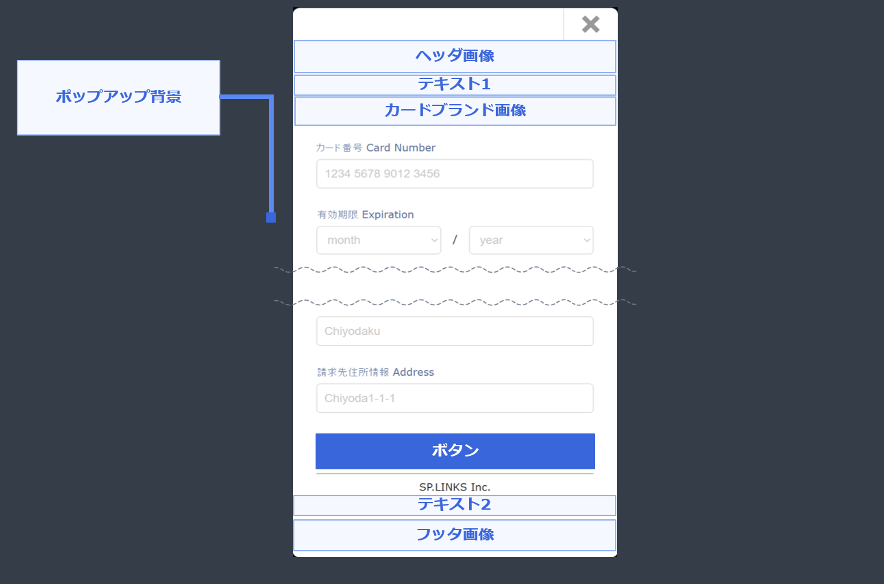
4.1. カード情報入力画面(ポップアップ型)のカスタマイズ
カード情報入力画面のレイアウトをカスタマイズするオプション機能です。
加盟店管理画面からカスタマイズを行います。
カスタマイズ可能エリアは下記の通りです。
| 項目 | 設定内容 |
|---|---|
| ヘッダ画像 | 任意の画像を設定可能です。 |
| フッタ画像 | 任意の画像を設定可能です。 |
| カードブランド画像 | 任意の画像を設定可能です。 |
| テキスト | 任意の文言を2箇所に入力可能です。 |
| ボタン | 任意の文言、文字色、背景色を設定可能です。 |
| ポップアップ背景 | 任意の背景色、透明度を設定可能です。 |
設定可能な画像のサイズは最大50Kbyteです。
画像の横幅が画面の横幅より大きい場合は画面の横幅に合わせて縮小して表示されます。